도움말 › 사전 추가하기
사전 추가하기
RealDict에는 사전이 들어 있지 않습니다. 갖고 있는 사전 파일을 불러오거나, 공개 라이선스 사전을 앱에서 받아 쓰세요.
지원하는 형식
| 형식 | 파일 확장자 | 참고 |
|---|---|---|
| StarDict | .ifo .idx .idx.gz .dict .dict.dz .syn | .syn은 동의어 목록 |
| Lingvo DSL | .dsl .dsl.dz | 주석과 미디어 포함 |
| MDict | .mdx .mdd | v1.x·2.x, 암호화되지 않은 파일. .mdd는 리소스 파일 |
| Hunspell | .aff .dic | 어형 변화 분석용 |
사전에 녹음 파일이 들어 있으면 메인 창과 팝업에서 재생합니다. mp3, wav 같은 파일은 재생할 수 있고, .spx와 .ogg는 아직 재생하지 못합니다.
사전 받기
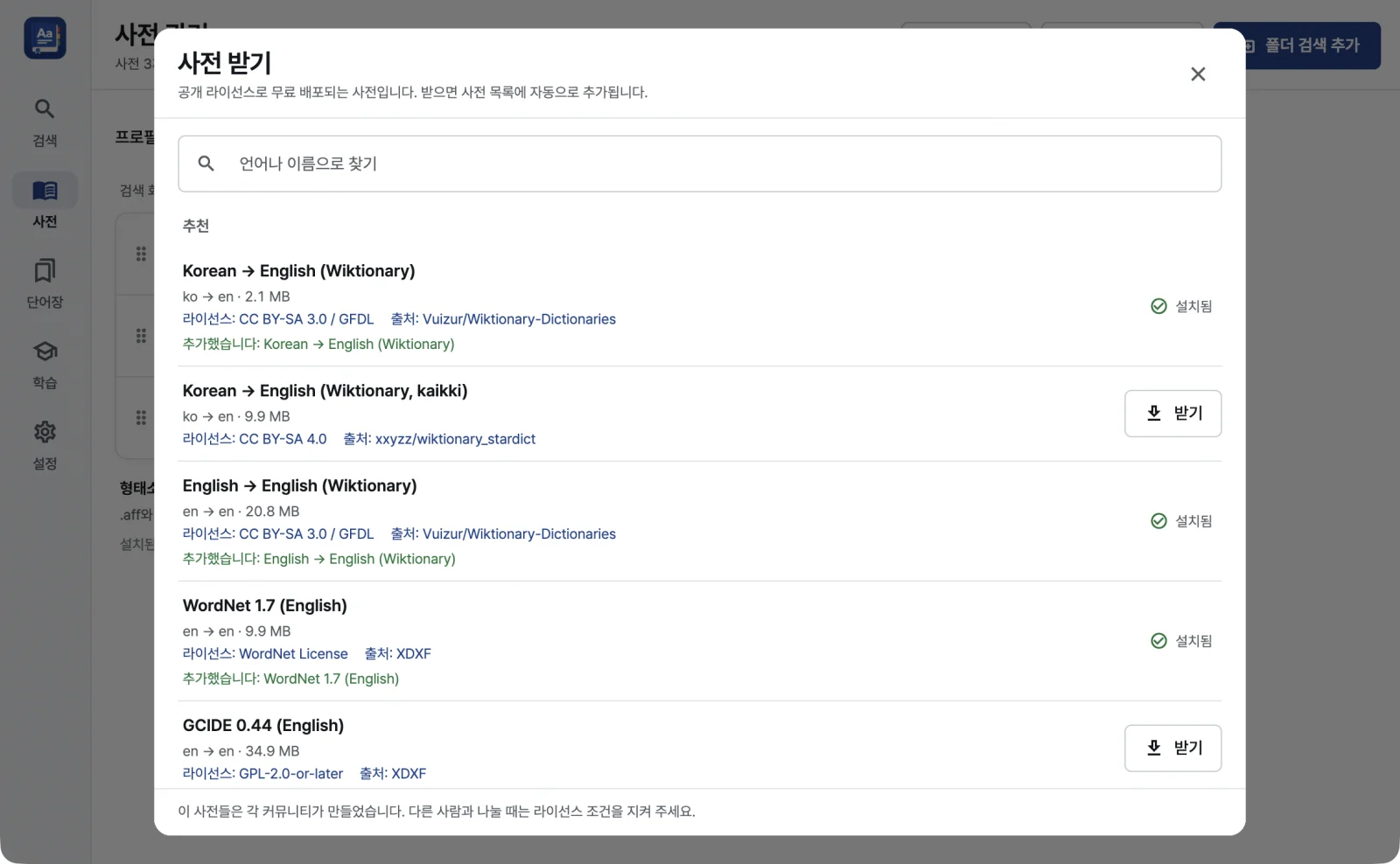
사전 화면의 ‘사전 받기’에서 공개 라이선스로 무료 배포되는 사전을 클릭 한 번으로 받습니다. 받은 사전은 사전 목록에 바로 추가됩니다.
- 추천: Wiktionary 기반 사전, WordNet, GCIDE 등
- FreeDict: 전체 목록
- Hunspell 어형 팩: 14종. 변화형을 원형으로 찾는 데 씁니다.
- 국립국어원 한국어기초사전: 한국어→영어 사전과, 영어 뜻풀이로 거꾸로 찾는 영어→한국어 사전. CC BY-SA 2.0 KR로 공개된 자료를 RealDict가 변환했습니다. 출처: 국립국어원 한국어기초사전 (CC BY-SA 2.0 KR)
‘언어나 이름으로 찾기’로 목록을 좁힐 수 있고, 사전마다 언어, 크기, 라이선스, 출처가 나옵니다. 체크섬이 있는 사전은 받은 뒤 검증합니다. 다른 사람과 나눌 때는 각 사전의 라이선스 조건을 지켜 주세요.
새 판 업데이트
‘사전 받기’에서 받은 사전에 새 판이 나오면 사전 목록에 ‘새 판이 있어요’ 표시와 업데이트 버튼이 뜹니다. 업데이트를 누르면 새 판을 받아 검증하고, 검증을 마칠 때까지 기존 사전은 지우지 않습니다.
파일과 폴더 추가하기
- 파일 추가: 사전 파일 하나를 고릅니다.
- 폴더에서 추가: 폴더를 고르면 하위 폴더까지 찾아 사전을 추가합니다.
- 끌어다 놓기: 파일, 폴더, 압축 파일(.zip, .tar.gz, .bz2, .xz, .zst)을 창에 끌어다 놓습니다.
.idx, .dict.dz, .mdd 같은 부속 파일을 끌어다 놓아도 짝이 되는 본 파일을 찾아 줍니다.
순서와 프로필
- 사전을 끌어서 결과에 나오는 순서를 정합니다.
- 목록에서 사전을 빼도 원본 파일은 지워지지 않습니다.
- 사전 묶음을 프로필로 여러 개 둘 수 있고, 메인 검색과 팝업의 순서를 따로 정할 수 있습니다.
- ‘입력한 언어에 맞는 사전 먼저 보기’를 켜면 입력한 글자에 따라 순서가 바뀝니다. 한글을 입력하면 한국어 사전이, 알파벳을 입력하면 영어 같은 언어의 사전이 먼저 나옵니다.
처음 불러올 때
사전을 처음 불러오면 백그라운드에서 색인을 만들어 저장해 둡니다. 다음부터는 이 색인을 써서 빠르게 열립니다. DSL과 MDict 사전은 색인을 메모리에 모두 올리지 않고 디스크에서 바로 읽기 때문에 메모리를 적게 씁니다.
본문 검색
표제어뿐 아니라 뜻풀이 안의 단어로도 찾을 수 있습니다. 본문 검색은 사전마다 따로 켭니다.
- 사전 화면에서 본문 검색을 쓸 사전을 켭니다. RealDict가 디스크에 본문 색인을 만드는데, 크기는 사전 텍스트의 약 22%입니다.
- 검색창의 ‘표제어 | 본문’ 전환에서 본문을 고릅니다.
- 찾을 단어를 입력하고 Enter를 누릅니다.
- 단어의 앞부분이 맞으면 찾습니다. 예를 들어 ‘사과’를 입력하면 ‘사과를’이 든 항목도 나옵니다.
- 단어를 여러 개 입력하면 모두 들어 있는 항목만 보여 줍니다.
- 결과는 100개까지 보여 줍니다.
띄어 쓰지 않는 중국어·일본어 텍스트는 잘 찾지 못합니다. 구절을 그대로 맞춰 찾는 검색과 관련도 순 정렬은 아직 없습니다.
아직 지원하지 않는 것
- 암호화된 MDict 파일, MDict 3.0 형식
- XDXF·BGL 형식 가져오기
- 정규식 검색